金曜日, 12月 13, 2013

TR3 チュートリアル2

前回はゲームを開始するところまでですが、今回は列車駒の配置。
とりあえず、これを読む前に以前に書いた一連の「操作説明」に一通りの操作方法が書いてあるので、そっちも目を通してください。

このゲームは、プレイヤーの手番(ターン)を繰り返して進めていきます。
手番では、プレイヤーが列車を移動させて、次に線路を建設します。
しかし初回の手番は列車が配置されておらず、列車が走るための線路も引いていないので、列車を移動させることができません。
そのかわりに列車をマップ上に配置して、その場所に置かれた仕事駒を積み込んで移動を終えることになります。

最初にチャレンジするマップは「東京臨海」というマップになります。

どこに列車を配置するか?
 仕事駒の出発地点に配置します。仕事駒はマップ上にピンクの角が円い四角形で表示されています(図2-9)。このうちの一か所を選んで、そこに列車を配置してください。
図2-9:マップ上の仕事駒

どの仕事駒を選ぶのか?
 仕事駒には、ゲーム開始時に必ずおかれるものと、ランダムに置かれるものの2種類があります。
 仕事駒は、出発地のマスにカーソルを合わせることで内容を確認することができます(図2-10)。
2-10:仕事駒の内容確認

 また「マップ上の仕事一覧」画面(メニュー→マップ情報→詳細情報→マップ上の仕事一覧)ですべてのマップ上の仕事駒を確認できます(図2-11)。
図2-11:マップ上の仕事一覧

 それぞれの行をクリックすると、矢印で出発地と目的地を表示します(図2-12)。
図2-12:選んだ仕事駒の矢印表示

 
報酬額
 仕事駒には、出発地・目的地・報酬額が設定されています。
 報酬額は基本的には距離が長くなるにつれて高くなりますが、距離当たりの額は短い方が高くなります。また、長距離の仕事駒は、それだけ長い線路を建設しなければならないので、到着するまでは多額の借金を抱えることになります。借金していると列車をより早く積載量の多いものにアップグレードできません。
 ですので、最初は報酬が少なくても、たくさんの仕事駒を運べそうな場所を選ぶことをお勧めします。

出発地・目的地
 このゲームで勝利するためには、大都市(東京臨海マップでは「ターミナル」)を相互接続していく必要があります。そうすることで勝利条件の「接続条件」をクリアできるだけでなく、列車のアップグレード条件も満たして、より早くたくさん積める列車にアップグレードできます。
 出発地と目的地は、こうした大都市間を接続する線路に沿っていると、大都市間接続と報酬の一石二鳥となり、有利になります。そういう仕事を選ぶことをお勧めします。
 
重要な地域
 仕事駒はマップ上に均等に割り振られているわけではありません。むしろ一部の重要な地域に極端に偏っています。こうした重要な地域は、重要度表示(メニュー→マップ情報→詳細情報→重要度表示)で確認できます。赤くなっているのが仕事駒の出発地と目的地が集中する地域です。東京臨海マップの場合は、左上の方にある銀座を中心とする地域と、中央部にある「お台場」と「有明」を中心とする地域が重要度の高い地域となります(図2-13)。
図2-13:重要度の高い地域
最初に列車を配置する場所は、こうした重要な地域に近い仕事駒を選んで、その出発地の場所を選ぶことをお勧めします。

順番と他のプレイヤーの位置
 ターンの順番はランダムに決まります。もしあなたが2番目以降の順番になるなら、なるべき他のプレイヤーから離れたところで始めることをお勧めします。もしあなたが4番目の順番で、重要度が低い地域でも近くに全く他のプレイヤーがおらず、仕事駒が十分に置かれている場所があるなら、そこから始めるというのも考慮に入れてください。逆に順番が最初なら、一番有利な場所に置くべきです。東京臨海マップの場合は、「Rブリッジ」(レインボーブリッジ)という海の真ん中の場所がおすすめです。そこから出発する仕事は、レインボーブリッジをつくらせるためのギミックになっていて、海の中を建設するコスト分を報酬に加算してあり、しかも最初は2つの仕事がかならずそこから登場します(図2-14:初期配置される仕事駒)。
図2-14:初期配置される仕事駒


説明が長くなりましたが、参考になったでしょうか。

 最初はわからないと思うんで、左上の方の東京や新橋の近くの仕事駒の出発地のマスを適当に選んで、そこをタップしてカーソルを合わせ、右上の「列車配置」ボタンをタップして列車を配置しちゃってください。
 次に右上の「積み下ろし」というボタンをタップして、仕事駒を列車に積み込んでください。
ここまで終わったら、左下の「移動確定」をタップすると、次は線路の建設に移ります。

次回は線路建設を説明します。

木曜日, 12月 12, 2013

TR3 beta3 公開

Tokyo Railways 3(TR3)のベータ版新版 beta3 を公開しました。

今回の修正は以下の通り。

①「未発生の仕事一覧」画面が正しく表示されない不具合を修正。
②Android OS にて、矢印キー、Enterキー、Backspaceキー、ESCキーの操作が正しく行えない不具合を修正。
③建設開始のコンソール表示が、Enterキーで建設確定した後も解除されずに表示されてしまう不具合を修正。
④「プレイヤー一覧」画面でスペースなどの決定キーを押下した時に閉じるようにした。

最新版はTR3のサイトからダウンロードできます。
http://s-jima.sakura.ne.jp/tr3/

Google Playにも最新版をアップしてありますが、アップデート開始までしばらく時間がかかります。

最新版へのご意見・ご要望・障害報告等をお待ちしています。


水曜日, 12月 11, 2013

TR3 チュートリアル1

今回からしばらく「Tokyo Railways 3」(TR3)のチュートリアルを少しずつ書いてアップしていこうと思います。

まずはこのゲームの目的。
このゲームには8つのマップが含まれています。
その8つのマップを「チャレンジゲーム」で順番にクリアしていき、すべてクリアすることが目的となります。
マップをクリアするにはどうすればいいかというと、それぞれのマップには二つの勝利条件が用意されています。

1)資産条件
2)接続条件

1)は仕事駒を列車で線路の上を運んで、目的地に届けてお金儲けしていくことで達成できます。もっとも線路を建設するにもいい列車にアップグレードするにもお金がかかりますが。
2)は自分の線路によるネットワークを拡大することで達成できます。線路建設にはお金がかかります。

クリアしたマップは、「フリーゲーム」のマップ一覧(「新規ゲームを開始」→「フリーゲーム」)で確認できます(図2-1)。ただし「フリーゲーム」は好きな条件に変えてマップをプレーするためのものなので、ここでマップに勝利しても、マップをクリアしたことにならないのでご注意を。
図2-1:フリーゲーム画面


さて、それではゲームを始めてみましょう。
タイトル画面をタップすると、最初のメニューが表示されます。
ここで、「新規ゲームを開始」をタップし(図2-2)、次の画面で「チャレンジゲーム」をタップしてください(図2-3)。
図2-2:新規ゲーム開始
図2-3:ゲーム選択画面


すると、これから挑戦するマップ情報が表示されます(図2-4)。
図2-4:マップ情報

ここで次へをタップすると、勝利条件が表示されますのでよく確認してください(図2-5)。
図2-5:勝利条件

さらに次へをタップすると、「列車アップグレード表」画面が表示されるので、ここで「決定」ボタンをタップしてください(図2-6)。
図2-6:列車アップグレード表

次に「プレイヤー選択」画面が現れます。どのプレイヤーを選んでも条件は変わらないので、色や名前から好きなのを選んでください。左の黒い四角をタップすると、選択するプレイヤーが変わります。決定ボタンをクリックすると次の画面へ進みます(図2-7)。
図2-7:プレイヤー選択画面

すると、もう一度「プレイヤー選択」画面が表示されます。この時に、プレイヤーの順番がランダムに変化します。順番を確認したら「ゲーム開始」ボタンをタップして、ゲームを開始します(図2-8)。
図2-8:ゲーム開始

今回はここまで。次回はゲーム最初の戦略と操作について説明します。

火曜日, 12月 10, 2013

TR3 操作説明 その7 ショートカットキーについて

TR3の操作説明です。今回はキーボードショートカット。

パソコン、スマフォ、タブレットに関係なく、TR3は多くの操作をキーボードで行うことができます。本体にキーボードがない機器でも、多くの機器でBluetooth接続のキーボードを使うことができます。

キーボードショートカットで操作できるキー(操作キー)には以下の種類があります。
①決定キー
②方向キー
③backキー
④確定キー
⑤設定キー
⑥キャンセルキー

・決定キーと方向キー
決定キーは右上に出ている有効なボタン操作を実行するキーです。右上の一段目と二段目のボタンが対象で、両方出ている場合には、上の方の操作を行います。
また、メッセージやダイアログの表示中は、メッセージを閉じたり、多くの画面の「close」ボタンの操作が行えます。
方向キーはカーソルの移動に使用するキーです。
決定キーと方向キーには以下の種類を用意しています。お好みのキーで操作してください。

①スペースキーと矢印キー
  スペースキーが「決定」、「↑」「」「↓」「←」「→」が「上」「下」「左」「右」に対応します(図33)。
図33:スペースキーと矢印キー


②テンキー
「5」が決定キー、「1」「2」「3」「4」「6」「7」「8」「9」が「左下」「下」「右下」「左」「右」「左上」「上」「右上」に対応します(図34)。
図34:テンキー


③キーボード左側のキー
「s」が決定キー、「q」「w」「e」「a」「d」「z」「x」「c」が「左下」「下」「右下」「左」「右」「左上」「上」「右上」に対応します(図35)。
図35:左側のキー

④キーボード右側のキー
viエディタに慣れた方向けの操作キーです。
決定キーはなく、「h」「j」「k」「l」が「左」「下」「上」「右」に対応します(図36)。
図36:viエディターのカーソルキー


・backキー
Android搭載のスマフォ/タブレットでの「back」ボタンにあたるキーです。
画面を閉じて戻る操作に割り当てています。
これ以上戻れない画面でこのキーを押すと、アプリ終了を問いかけるダイアログがでて、ここからアプリを終了できます。
backspaceキーを割り当てています(図37)。
図37:back/確定/設定/キャンセルキー


・確定キー
画面左下の「移動確定」「建設確定」ボタンの操作を割り当てています。
enterキーを割り当てています。

・ 設定キー
Android搭載のスマフォ/タブレットでの「setting」ボタンにあたるキーです。
設定画面を表示できます。
「m」キーを割り当てています。

・キャンセルキー
画面左上の「cancel」ボタンの操作を割り当てています。
escキーを割り当てています。

・荷物の積み下ろし画面でのキー割り当て
「荷物の積み下ろし」画面において、数字キーによって、仕事駒の積み下ろしを行うことができます。
この画面では、一番上の仕事駒には「1」、その下には「2」というように、上から順に数字のキーを割り当てています(図38)。
図37:荷物の積み下ろし画面でのキー割り当て


今回の説明は以上です。
この辺で操作説明は終わりにして、次回からは、チュートリアルを書いていこうと思います。

金曜日, 12月 06, 2013

TR3 beta2 公開

Tokyo Railways 3(TR3) ベータ版の新版beta2を公開しました。

今回の修正点は以下の通りです。

①設定に「カーソル移動時のスクロール」を追加。
フリーカーソルモードでカーソルを移動した時、そこが中心になるようにスクロールするのを抑制できるようにしました。「カーソル移動時のスクロール」のチェックを外すと、スクロールを抑制します。

②列車アップグレード画面に「列車表」ボタンを追加して、そこから列車アップグレード表が見れるようにしました。

③操作説明へのリンクを追加。
ゲーム中、メニューから操作説明のページを開けるようにしました。操作説明自体はまだ一部が開発日誌にのっているだけの状態ですが(^^;

④列車配置をキャンセルしたとき、パッドモードだとエラーが起きていたのを修正しました。

最新版はTR3のサイトからダウンロードできます。


Google Playからの配信はしばらくあとから始まるはずです。
最新版へのご意見・ご要望・障害報告等をお待ちしています。

木曜日, 12月 05, 2013

TR3 操作説明 その6 操作モードについて

TR3の操作説明も今回で六回目。

今回はカーソル移動の二つのモードについて説明します。
①フリーモード
②パッドモード

フリーモードとは初期状態の操作モードで、マップ上の好きな場所をタップしてそこにカーソルを移動させるモードです (図30)。
図30:フリーモード


それに対してパッドモードとは、画面上の大きな矢印で一つずつ隣にカーソルを動かす方法です(図31)。
図31:パッドモード


フリーモードは大きな画面で操作することを前提にした操作モードです。これに対してパッドモードはスマートフォンなどの小さい画面で細かい場所の指定が難しい環境を前提にした操作モードです。
操作モードの変更は右下のボタンをタップして切り替えます(図32)。
図32:操作モードの切り替え


今回はここまで。
次回はキーボード操作でのショートカットについて説明します。

水曜日, 12月 04, 2013

TR3 操作説明 その5 フェリーについて

TR3の操作説明も今回で第五回目。今回はフェリーについて。

今回収録している8つのマップのうち、フェリーが出てくるのは3つあります。
特に最初のの東京臨海マップではフェリーは重要な役割を担っています。

まずフェリーは、二つの港の間に引かれた赤い太い線で示されます(図26)。
図26:フェリー


フェリーは以下の効果を持ちます。
①フェリーで繋がった二つの港の間で列車を移動させることができます。
②フェリーのルートを自分の路線網の一部と見なして、大都市接続数をカウントできます。
③フェリーで繋がった片方の港に線路を接続している時に、反対側の港から線路を伸ばすことができます。

・フェリー経由での列車移動
フェリーを使って列車を移動されるためには、ターンの最初を港のマスで開始する必要があります。つまり、前のターンに港のマスに列車を移動させて移動確定しておかなければなりません。
フェリー経由での列車を移動されるときには、カーソルを移動先の港のマスに合わせてください。この時、右側の上から二段目に「フェリー移動」というボタンが表示されますので、これをタップすると列車はその港のマスに移動します(図27)。
図27:フェリー移動ボタン

フェリー経由で列車を移動すると、その列車の移動力の半分(端数切り上げ)を消費します。

・フェリーの反対側への線路の建設
フェリーの片方の港に線路を接続しているならば、反対側の港から線路を建設することができます。ただし、この時にはフェリーの中央にある丸の中に記載された費用が、追加の建設費として加算されます(図28)
多いの場合、フェリー経由で線路を建設するよりも、反対側の港の近くにある大都市や自分の線路からその港まで線路を建設した方が安くなることに注意してください。
図28:反対側への線路建設

・フェリーペナルティ
仕事駒の中には、輸送中にフェリーを使ってしまうと、報酬額減ってしまうものがあります。これをフェリーペナルティと呼びます。フェリーペナルティは「83/0」のように、報酬額が「/」で併記してあり、左が輸送中にフェリーを使わない場合、右側のフェリーを使用してしまった場合の報酬額となります(図29)。
図29:フェリーペナルティ

フェリーペナルティのつけられた仕事駒は、海を橋やトンネルで越えて線路を建設することを前提に、あらかじめ高めの報酬額が設定されています。
今回はフェリーの操作説明のついでにちょっとだけ重要なルールも説明させていただきました。フェリーペナルティの仕事は最初のマップである東京臨海マップでレインボーブリッジ周辺にゲーム開始時から登場するので注意してください。

次回はカーソル移動の二つのモード、フリーモードとパッドモードを説明します。

火曜日, 12月 03, 2013

TR3 操作説明 その4

Tokyo Railways 3(TR3)の操作説明の4回目です。前回までで列車の配置、仕事駒の積み下ろし、線路の建設、列車の移動を説明しました。
今回は列車のアップグレードのやり方を説明します。
ゲームを始めるときに、「列車アップグレード表」という画面が表示されます(図14)。最初はこの表の一番左上の列車でゲームを開始します。例えば、最初のマップである「東京臨海」では、移動力27-積載量2の列車で開始します。
図14:列車アップグレード表


「列車アップグレード表」画面はゲーム中にも、右の下から二番目にある「メニュー」ボタンをタップして、「マップ情報」→「詳細情報」→「列車表」と選択すれば表示されます(図15~18)。
プレイヤーは自分のターンに列車をより移動力や積載量の大きな列車にアップグレードすることができます。
図15:メニューボタン
図16:メニューからマップ情報を選択
図17:マップ情報から詳細情報を選択
図18:マップ詳細情報から列車表を選択


列車のアップグレードを行うには以下の条件を満たさなければなりません。
(1)列車のアップグレードは線路建設の代わりに行う。そのターンは一切の線路建設を行うことができない。
(2)借金を完済していること。
(3)アップグレードの費用を借金せずに支払えること。
(4)アップグレードする列車が必要としている路線接続条件をクリアしていること。
上記の条件をクリアしている時には、画面の右上から3番目のところに「列車更新」というボタンが表示されます(図19)。
図19:列車更新ボタン


これをタップすると、「列車アップグレード」画面が表示されます(図20)。
図20:列車アップグレード画面

・借金返済
線路建設、他人の線路の使用、イベントで、資金が不足すると、自動的に借金して、不足分の資金を補います。借金は50単位で行われ、返済時には金利として55を支払わなければなりません。
借金が完済できていない時には、列車のアップグレードができません。
手元に十分な資金がある場合には、右側に「借金返済」というボタンが表示されます(図21)。これを一回タップするごとに、55ずつ借金が返済され、その分の資金が減らされます。
図21:借金返済ボタン


・路線条件
「列車アップグレード表」画面に記載されているように、列車の種類には対応するレベルがあり(図22)、このレベルに対応した数の大都市を自分の線路による路線網で連結しないと、その列車にはアップグレードできません。
図22:列車のレベルと必要大都市数

大都市は中央に★のある都市のことで、通常は周囲のマスを含んだ赤い円で示してあります。マップによっては1マスのみのものや、別の形をしてあるものがあります(図23)。
図23:いろんな大都市


大都市内のマスの間には誰でも利用可能な共用の線路が引いてあるとみなされ、プレイヤーは自分の路線網の一部として利用することができます。
こうして形成された路線網で連結された大都市数は、画面下段のブレイヤー情報に表示されます(図24)。
図24:大都市接続数の表示

・列車アップグレード
プレイヤーは自分のターンの線路建設フェイズに、条件をクリアしている列車にアップグレードすることができます。この時、列車アップグレードは線路建設の代わりに行うため、線路を建設することができません。
列車アップグレードの条件をクリアしている時には、画面右の上から三段目に「列車更新」というボタンが表示されます。これをタップすると「列車アップグレード」画面が表示されます(図25)。
列車のアップグレードには積載量増加と移動力増加の二種類があり、現在の列車の右の列車をクリックすると積載量が増え、下の列車をクリックすると移動力が増えます。
列車のアップグレードにかかる費用は、「列車アップグレード表」画面に記載されているので確認してください。
図25:積載量増加と移動力増加


列車のアップグレードを確定するには、線路建設と同様に、左下の「建設確定」ボタンをタップしてください。プレイヤーのターンが終了して、次のプレイヤーのターンに変わります。
列車表はマップごとに変わりますので、新しいマップをプレイするときにはよく確認してください。
今回の説明はここまで。次回はフェリーについて説明します。

月曜日, 12月 02, 2013

TR3 操作説明 その3

Tokyo Railways 3(TR3)の操作説明の3回目です。

今回は列車の移動の操作を説明します。
まず、列車のあるマスにカーソルを合わせると、積載している仕事駒の目的地が、赤い矢印で表示されます(図10)。
図10:積載している仕事駒の矢印


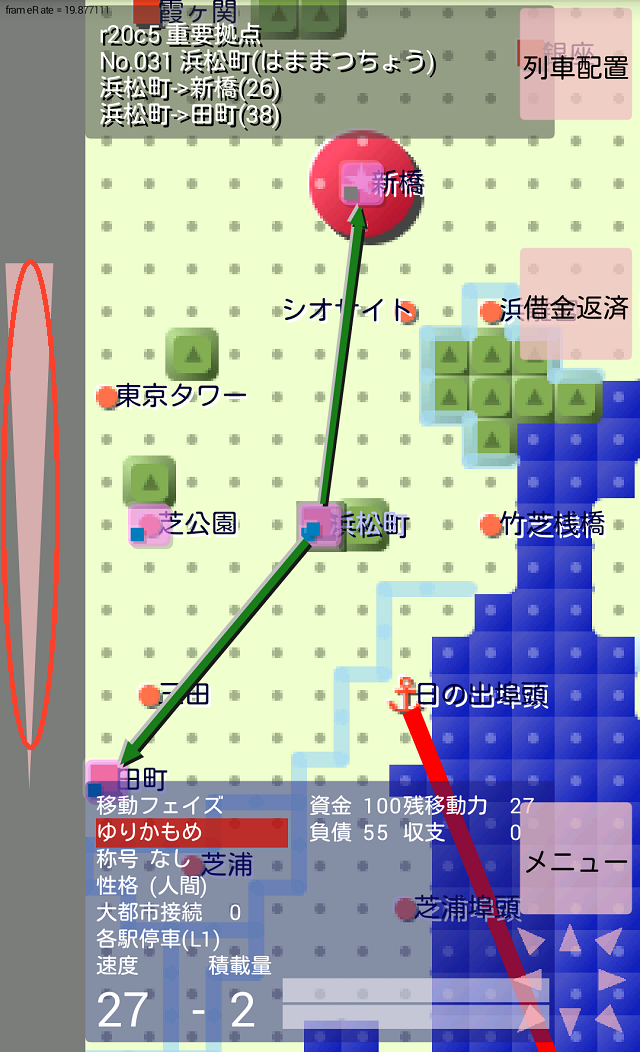
また、マップ上に配置された仕事駒の出発点のマスにカーソルを合わせると、仕事駒の情報が上部に表示され、緑の矢印で目的地が指し示されます(図11)。
図11:マップ上の仕事駒の矢印表示


これを参考に仕事駒の積込や輸送を計画して、線路の上に列車を移動させてください。
線路上のマスをクリックすると、そまでの移動ルートが表示されます(図12)。あんまり遠すぎると、ルートが表示されないこともあるので、その時には移動ルートを短く刻んで選択してください。
図12:列車移動


自分のだけでなく、他人が敷設した線路も列車を移動させることができます。しかし、他人の線路を利用すると、1ターンにつき10の使用料を利用した線路のオーナーに払うことになるので注意してください。一回のターンに複数のブレイヤーの線路を使用すると、利用料をそれぞれのプレイヤーに払わなくてはならなくなるので、更に注意。
仕事駒を積み下ろすマスに着いたら、以前に説明したように、右上の「積み下ろし」ボタンをタップして、「荷物の積み下ろし」画面にて仕事駒を積み下ろし、更に列車の移動力の範囲内で、列車を移動させてください。 
列車の移動をやり直したい時には、線路建設と同様に左上の「cancel」ボタンをタップして、ターンの最初から列車の移動をやり直してください。
列車の移動が完了したら、左下の「移動確定」ボタンをタップして、列車の移動を確定させます(図13)。

図13:移動確定

列車移動を確定させると、仕事駒がマップ上に補充されて、再び線路建設となります。こうして、列車移動と線路建設を繰り返しながら、仕事駒を運んで報酬を得て、資金を貯めつつ路線網を拡充してゲームを進行させていきます。
次回は列車のアップグレードについて説明します。

日曜日, 12月 01, 2013

TR3 操作説明 その2

前回はマウスとタッチパネルの両方を意識して、「クリック/タッチ」とか書いてたけど、用語の統一をはかり、今後は「タップ」と記述していきます。マウスで操作する方は「クリック」に読み替えてください。

今回は線路建設の説明です。

線路建設の手順は以下のとおりです。
①建設を開始する場所を選んで、「建設開始」ボタンををタップする。
②建設したい区間の末端の場所を選んで、「建設実行」ボタンをタッブする。
③①と②を繰り返して、建設費50以内で好きなだけ線路を建設する。建設したい線路を全て建設し終えたら、「建設確定」ボタンをタッブして、建設を終了する。

・建設開始
線路の建設を開始できるのは大都市(マスの地の色が赤の都市)のマスか、自分の線路が引いてある都市に限られます。
カーソルを建設開始が可能なマスに合わせれば、「建設開始」のボタンが右上に現れます(図6)。建設開始したい場所にカーソルを合わせて、「建設開始」ボタンをタップしてください。
建設を開始すると、開始したマスがオレンジに変わります。
図6:建設開始


・建設実行
線路の建設したい区間の終点を選んで、そこにカーソルを移動してください。すると、コンピューターがルートを選び、建設費をルート上のマスに表示します。
このルートを建設するには、右上の二段目に現れた「建設実行」ボタンをタップしてください(図7)。建設中の線路がやや透明な色で表示されます。
ルートが気に入らない場合にはもっと短い区間を選び直してください。
図7:建設実行


・建設確定
線路の建設は一回の手番で最大50まで行えます。建設したい線路を引き終わったら、左下の「建設確定」ボタンをタップしてください(図8)。建設開始中で、画面にルートが表示されている状態だと、「建設確定」ボタンが表示されないので注意してください。
「建設確定」ボタンをすると、プレイヤーの手番が終了し、次のプレイヤーの手番に移ります。
図8:建設確定


・キャンセル
列車移動や線路建設を間違えてしまった場合には、まだ確定前ならばキャンセルすることができます。確定していない移動や建設があるときには、画面の左上に「cancel」ボタンが現れますので、これをタップしてください(図9)。
キャンセルを行うと、未確定の移動や建設が全て取り消されます。もう一度やり直してください。
図9:キャンセル


今回はここまで。次回は列車移動を説明します。

土曜日, 11月 30, 2013

TR3 操作説明 その1

TR3ベータ版、遊んでいただいてますか?
操作説明書がまだ用意できてなくて申し訳ありません。

このブログで少しずつ先出しして行こうかと思います。

まずは、ゲームのメイン画面の操作から。
TR2をやっている方はすでにお分かりと思いますが、Tokyo Railwaysっていうゲームは、各プレイヤーが自分の手番をプレイして、ゲームが進んでいきます。いわゆる「ターン制」ってやつです。

各ターンは
①ステージ更新
②列車の移動
③仕事駒配置・イベント発生
④線路の建設

って手順(フェイズ)に分かれてます。
①と③はコンピュータが勝手に処理してくれるので、実際にプレイヤーが操作するのは②の「列車の移動」と④の「線路の建設」の2つになります。

・スクロール/拡大縮小/カーソルの移動
 マップをスクロールするには、画面上でマウスカーソルをドラックする、あるいはタッチパネル上で指を滑らせてください。
 マップ上の任意の場所をクリックすると、そこにカーソルが移動し、そこが中央になるように画面がスクロールします。
 画面の左側の逆三角形の部分を上にドラッグ/指をなぞると画面が拡大されます。逆に下にドラッグ/指をなぞると、画面は縮小されます(図1:拡大縮小)。
図1:拡大縮小


・列車配置
 最初はマップ上に列車がないので、列車の配置から始めることになります。
 マップ上の好きな場所をクリック/タッチすると、そこにカーソルが移動します。
 仕事駒のある場所にカーソルを移動させると、その場所に置かれている仕事駒が上の情報欄に表示され、矢印でその目的地が表示されます。
 気に入った場所にカーソルを合わせたら、右上の「列車配置」ボタンをクリック/タッチすると、その場所に列車を配置します(図2:列車配置)。
図2:列車配置

・仕事駒の積み込み
 列車が都市にあり、そこが開始都市となっている仕事駒がマップ上に出現しているときに、列車のマスにカーソルを合わせると、右上に「積み下ろし」っていうボタンが出現します(図3:積み下ろし)。
図3:積み下ろし

 「積み下ろし」ボタンをクリック/タッチすると、「荷物の積み下ろし」画面が表示されます(図4:荷物の積み下ろし画面)。
 
図4:荷物の積み下ろし画面
ここで、下段の「マップ上の仕事」から好きな仕事をクリック/タッチすると、その仕事が列車に積み込まれ、上段の「列車上の仕事」に移動します。
 逆に上段の仕事をクリック/タッチすると、その仕事がマップ上に置かれて、下段に移動します。
 しかし、仕事駒の積み下ろしには以下のような制限があります。
(1) 同時に列車に詰める仕事駒の数は列車の積載量までとなります。
(2) 列車に積んだ仕事駒は、その仕事の出発都市か目的地都市のどちらかでしか降ろせません。
(3) 出発都市で降ろした仕事駒はマップ上に戻されます(下段に移ります)。
(4) 目的地都市で降ろした仕事駒は報酬と引き換えに取り除かれます。

 列車に好きな仕事駒を積み終わったら「close」をクリック/タッチして「荷物の積み下ろし」画面を閉じ、マップの左下の「移動確定」ボタンをクリックします(図5:移動確定)。
図5:移動確定


これで次は線路建設の手順に移ります。

次回は線路建設の操作方法を説明します。

火曜日, 11月 26, 2013

Tokyo Railways 3 ベータ版公開

Tokyo Railways コンピュータ版の最新版、Tokyo Railways 3(TR3)のベータ版を公開しました。

新たにTR3用のサイトを公開していますので、そちらからダウンロードできます。

今回は「Processing」という映像処理系を使っており、この機能によりスクロール、拡大/縮小やタッチパネルでの操作を実現すると共に、従来のパソコンだけでなくAndroid OS搭載のスマートフォン/タブレットでもプレーできるようになってます。

是非とも遊んでみてください。

まだまだ操作説明書などのドキュメント類が整備されていない状態ですが、これから正式版公開に向けて急ピッチで整備していく予定です。

このブログでもTR3に関して、なるべ頻繁にいろいろと書いていこうと思っているのでよろしくお願いします。

日曜日, 6月 30, 2013

ゼルビアサポのみなさんへ

秋田監督解任の衝撃を受けて、今日はゼルビアにとって非常に大事なホームゲームが開催されます。
試合前にはサポータ集会が開かれますが、先に私の意見を表明しておきます。
以下は先ほどTwitterで呟いた私の意見表明です。


今日はサポータ集会があるけど、試合前なんであんまりまとまりのない集会になって欲しくない。だから集会ではまとまる方向に力を貸したい。なので、先に私の意見を表明しておく。

秋田さんが監督から解任された理由は、ホームで勝てなかったからだと認識してる。
でも、ホームで勝てなかったのは、野津田でホームの雰囲気を作れなかったサポータの責任だと思ってる。
だから、秋田さんの解任の責任はサポータが負うべきだと思ってる。

ここでサポータが考えなきゃいけないのは、どうやったら野津田のスタンドにホーム雰囲気を作り出せるだかと思う。私の提案は、ゴール裏だけでなく、メインスタンド、バックスタンドの人も、もっとみんなが手拍子で応援を盛りあげることだ。

変なヤジなんか手拍子があれば消し去れる。そういうスタンドを川崎、松本、岡山で見てきた。ゼルビアもできた試合はある。宮城や武蔵野で鳴り物禁止の時、みんないつもより手拍子に力を入れたでしょ。あの時の雰囲気はやばかったよ。あれを野津田でやろう。

ゴール裏の人たちは、自分たちの応援のことだけでなく、どうやったらスタジアム全体を巻き込めるか。それを第一に考えてほしい。もっとメッセージを発信して、メインやバックの不信感を払しょくし、一体感のあるスタジアムを作って欲しい!

ゼルビアサポーターは共闘すべき時なんだよ!たのむよ!


以上、ゼルビアサポーターのみなさんが私の気持ちに答えてくれると信じてます。頼みますよ!